Parametri per la configurazione di un account mail Webloom su un programma di gestione di posta elettronica:
server posta in arrivo: pop3s.webloom.it porta: 995 connessione: SSL (oppureimaps.webloom.it porta: 993 connessione: SSL)
server posta in uscita: smtps.webloom.it porta: 587 TLS
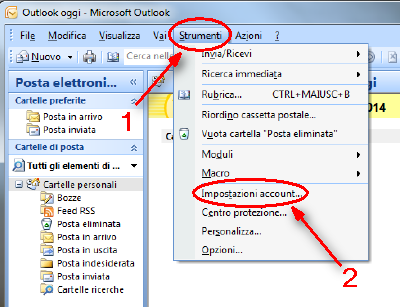
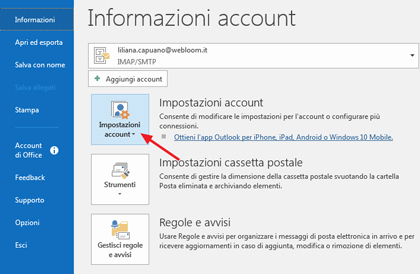
1. Clicca in alto su File e poi su Impostazioni account
Oppure su Outlook 2016 clicca in alto su Strumenti e poi su Impostazioni account
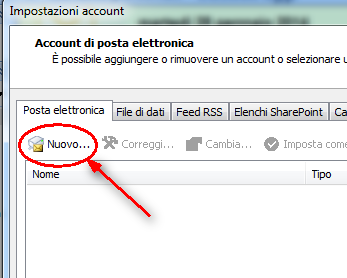
2. clicca su nuovo
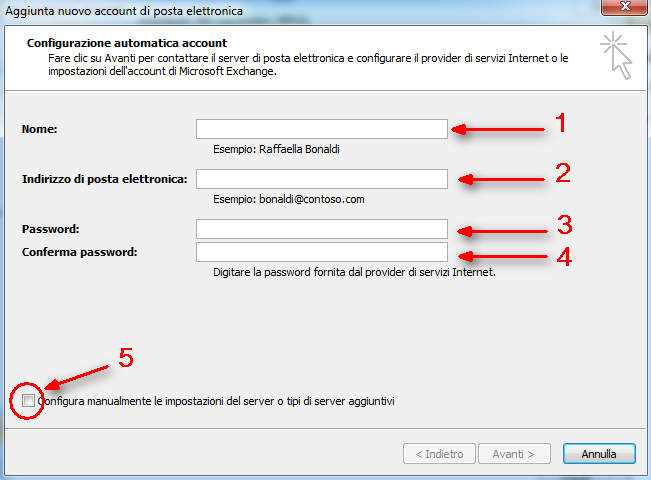
3. Completa i campi
1 – Inserisci il nome completo
2 – Inserisci l’indirizzo di posta elettronica completo
3 – Inserisci la password legata all’indirizzo di posta elettronica
4 – Ripeti la password inserita precedentemente
5 – Seleziona la casella per configurare manualmente le impostazioni del server e clicca quindi si Avanti
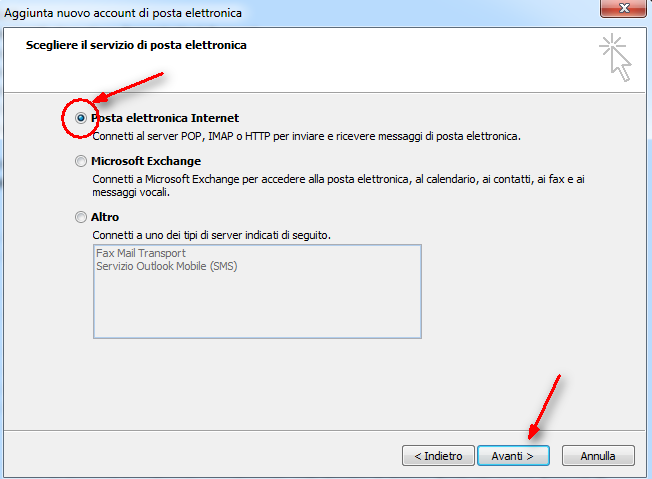
4. Seleziona la voce Posta elettronica Internet Clicca su Avanti
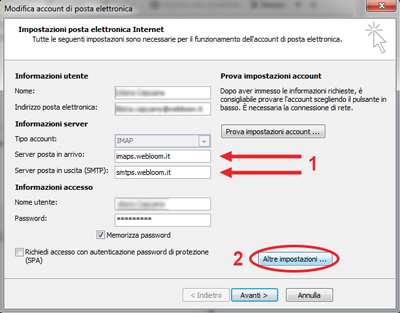
5. Completa i campi
Il nome e l’indirizzo mail sono gli stessi inseriti precedentemente
Scegli il tipo di account: POP3 o IMAP
Server di posta in arrivo: pop3s.webloom.it oppure imaps.webloom.it
Server di posta in uscita: smtps.webloom.it
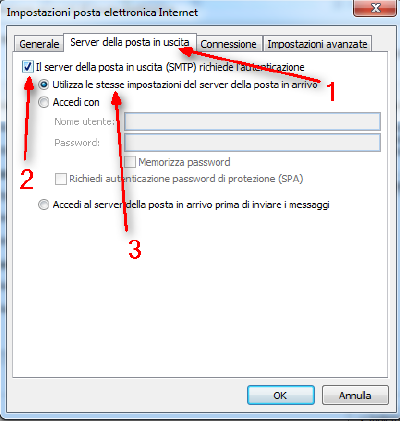
6. Seleziona in alto il menù
Seleziona in alto il menu Server della posta in uscita, seleziona la voce Il server della posta in uscita richiede l’autenticazione poi su Utilizza le stesse impostazioni del server della posta in arrivo
Clicca poi su Ok e successivamente su Avanti
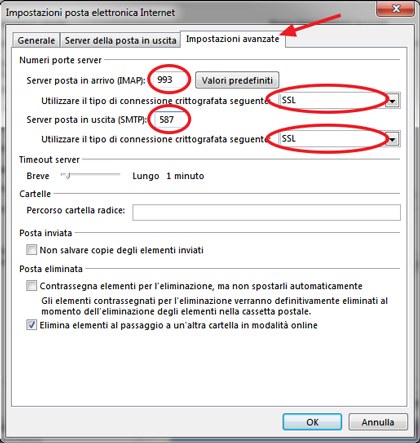
7. Seleziona in alto il menu Impostazioni avanzate
Imposta i numeri delle porte server:
In arrivo POP3 porta: 995 connessione: SSL
oppure IMAP porta: 993 connessione: SSL
In uscita SMTP porta: 587 TLS
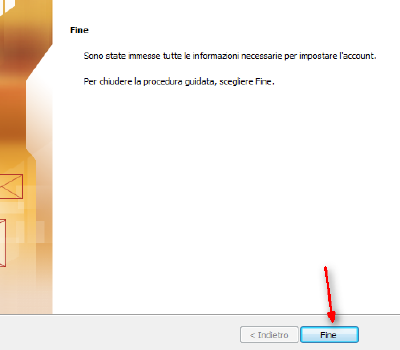
Clicca su OK per salvare le impostazioni e terminare la procedura di modifica.