


Creazione di un filtro per un singolo indirizzo
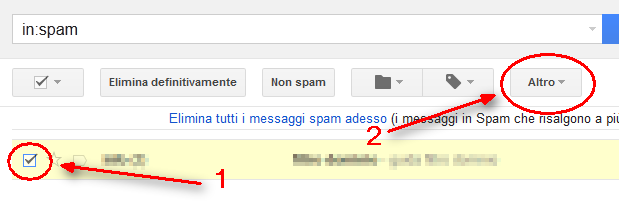
Passo 1
Per utilizzare un determinato messaggio finito nella casella Spam per creare un filtro, seleziona la mail spam come spiegato nei primi passi della guida “Non Spam” e clicca su Altro
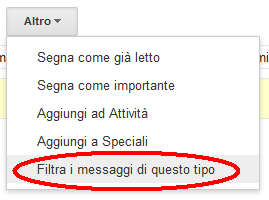
Passo 2
Clicca su Filtra i messaggi di questo tipo
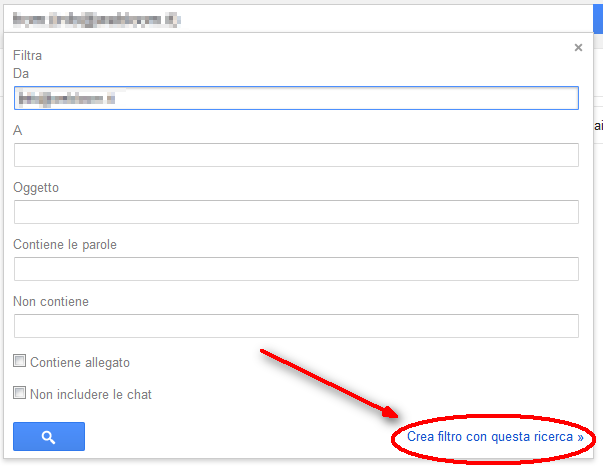
Passo 3
Nella finestra che si apre, apparirà automaticamente l’indirizzo mail che verrà filtrato e quindi reso attendibile. Clicca su “Crea filtro con questa ricerca”. (Se vuoi creare un filtro senza partire da una mail già esistente segui le indicazioni riportate nei primi passi della guida riguardante i filtri applicati ai domini)
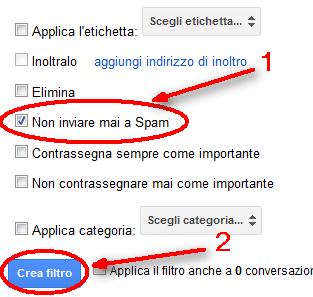
Passo 4
Seleziona la voce “Non inviare mai a Spam”. Clicca quindi su “Crea filtro”. Le mail inviate da questo indirizzo mail non finiranno più nella cartella Spam
Creazione di un filtro per un intero dominio

Passo 1
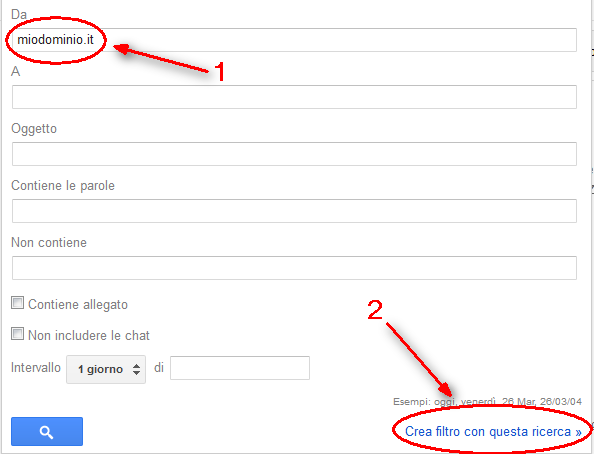
Per creare un filtro da applicare a un intero dominio, clicca sulla freccia rivolta verso il basso nella casella ricerca. Si aprirà una finestra che consente di specificare i criteri di ricerca
Passo 2
Nel campo “Da” inserisci il dominio da filtrare (o l’indirizzo mail nel caso riportato nella precedente guida). Clicca quindi su “Crea filtro con questa ricerca”.
Passo 3
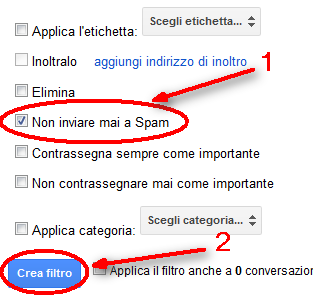
Seleziona la voce “Non inviare mai a Spam”. Clicca quindi su “Crea filtro”. In questo modo tutte le mail inviate da quel dominio non finiranno più nella cartella Spam.
Eliminazione dei filtri
Passo 1
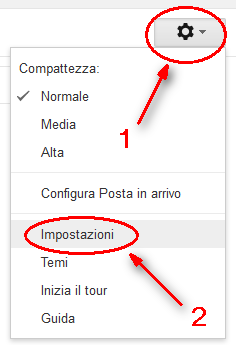
È possibile modificare o rimuovere un filtro. Clicca sull’icona Impostazioni in alto a destra e seleziona la voce “Impostazioni” nella finestra che si apre.
Passo 2
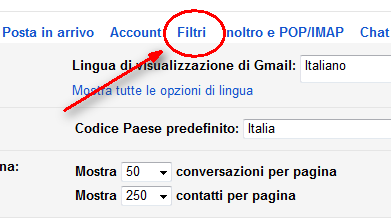
Clicca sulla scheda “Filtri”.

Passo 3
Seleziona il filtro da eliminare e clicca su Elimina.
Recupero delle mail dalla cartella Spam (Non Spam)
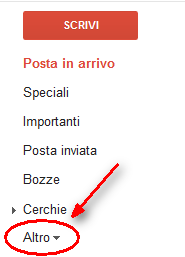
Passo 1
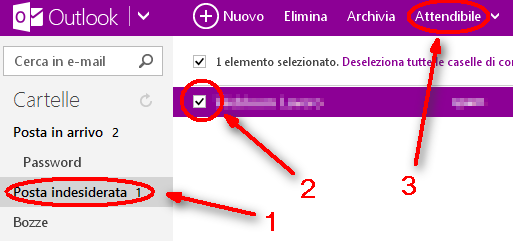
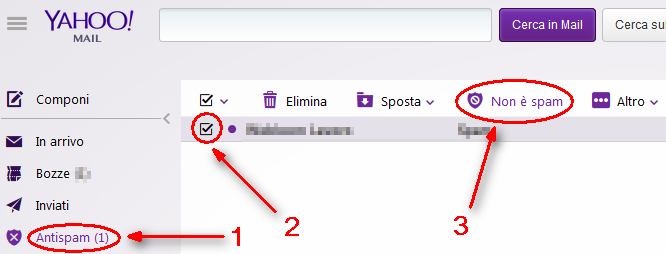
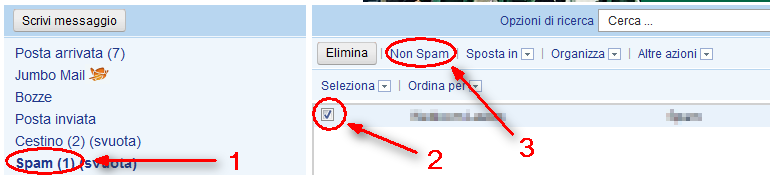
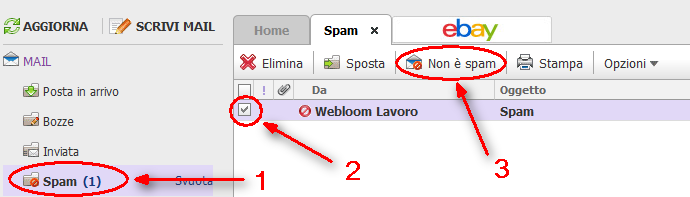
Nel menu di sinistra, clicca sulla voce “Altro”.
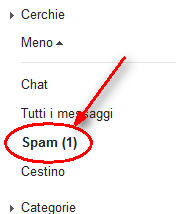
Passo 2
Nel menu a scomparsa che si apre, clicca sulla voce “Spam”.
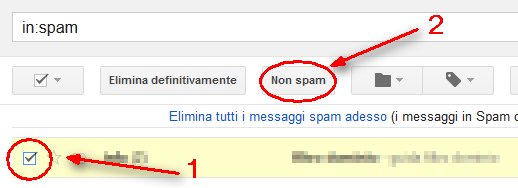
Passo 3
Sulla destra appariranno le mail presenti nella cartella Spam. Seleziona la casella a sinistra della mail che vuoi recuperare. Clicca in alto sulla voce “Non spam”
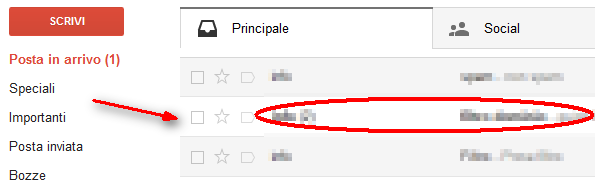
Passo 4
La mail viene spostata automaticamente nella Posta in arrivo. ATTENZIONE! Se recuperi una mail finita nella cartella Spam cronologicamente antecedente ad altre ricevute, questa non verrà visualizzata in cima alla lista.
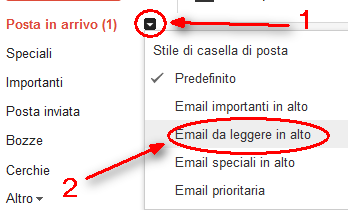
Passo 5
Per poter visualizzare le mail non lette in cima alla lista, passa con il mouse sulla voce “Posta in arrivo” nel menu di sinistra, clicca sulla piccola freccia che appare subito a lato. Nel menù che si apre, clicca sulla voce “Email da leggere in alto”. Tra le mail in arrivo, apparirà la mail da leggere in alto rispetto alle altre
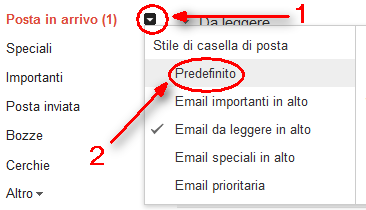
Passo 6
Per poter tornare alla visualizzazione mail precedente, passa nuovamente con il mouse su “Posta in arrivo” a sinistra, e clicca sulla freccetta che appare al lato, clicca quindi su “Predefinito” nel menu che appare subito sotto.