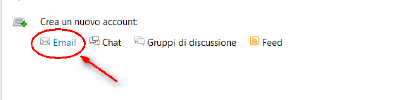
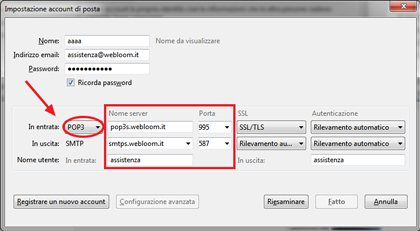
Parametri per la configurazione di un account mail Webloom su un programma di gestione di posta elettronica:
server posta in arrivo: pop3s.webloom.it porta: 995 connessione: SSL (oppure imaps.webloom.it porta: 993 connessione: SSL)
server posta in uscita: smtps.webloom.it porta: 587 TLS
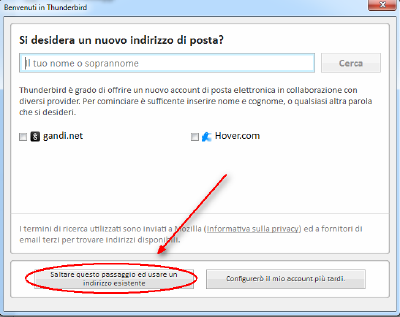
2. Deseleziona i due provider offerti da Thunderbird e clicca su Saltare questo passaggio ed usare un indirizzo esistente.
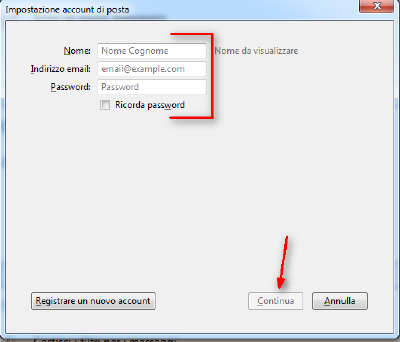
3. Completa i campi:
1 – Inserisci il nome completo
2 – Inserisci l’indirizzo di posta elettronica completo
3 – Inserisci la password legata all’indirizzo di posta elettronica
Clicca su Continua
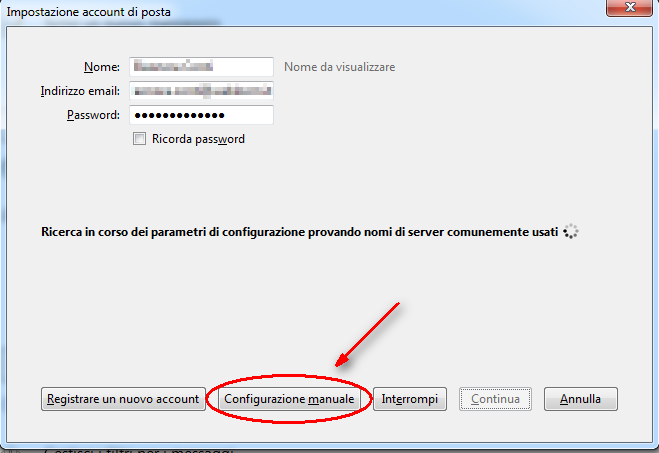
4. Inserisci il Nome da visualizzare (Nome e Cognome), l’indirizzo mail e la password.
Clicca su Configurazione manuale
5. Completa i campi di configurazione server
In entrata selezionare POP3nome server: pop3s.webloom.itporta: 995
o selezionare IMAPnome server: imaps.webloom.itporta: 993
In uscita: nome server smtps.webloom.itporta: 587
Clicca su Riesaminare e successivamente su Fatto