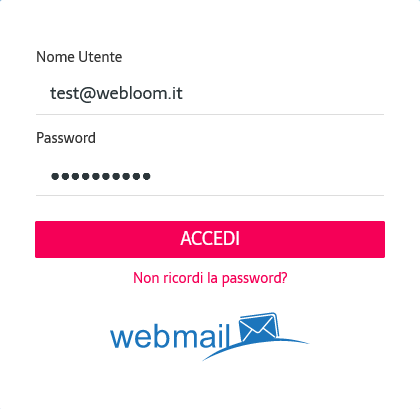
Per accedere alla tua casella mail Webloom vai suwebmail.armonia.emaile inserisci il tuo indirizzo mail nella voce Utente e la password ad esso associato.
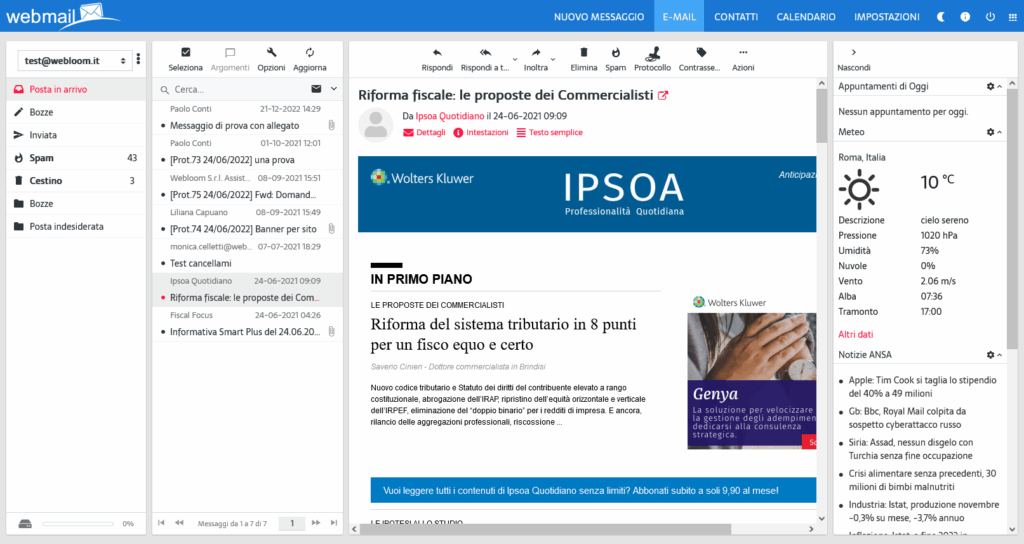
Una volta effettuato il login puoi accedere a tutte le funzionalità e applicazioni per la gestione di una casella di posta elettronica.
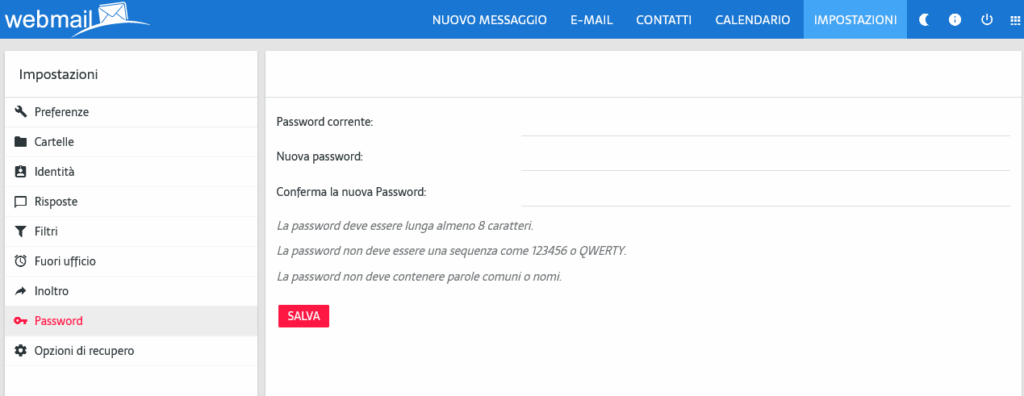
Tramite il pannello delle Impostazioni è possibile modificare la password della casella email
Parametri per la configurazione di un account mail Webloom su un programma di gestione di posta elettronica:
server posta in arrivo: pop3s.webloom.it porta:995 connessione: SSL (oppureimaps.webloom.it porta: 993 connessione: SSL)
server posta in uscita: smtps.webloom.it porta: 587 TLS
Step 1: Accedere alla webmail con l’account principale
Inserire il proprio indirizzo email e la password
Step 2: andare alle impostazioni
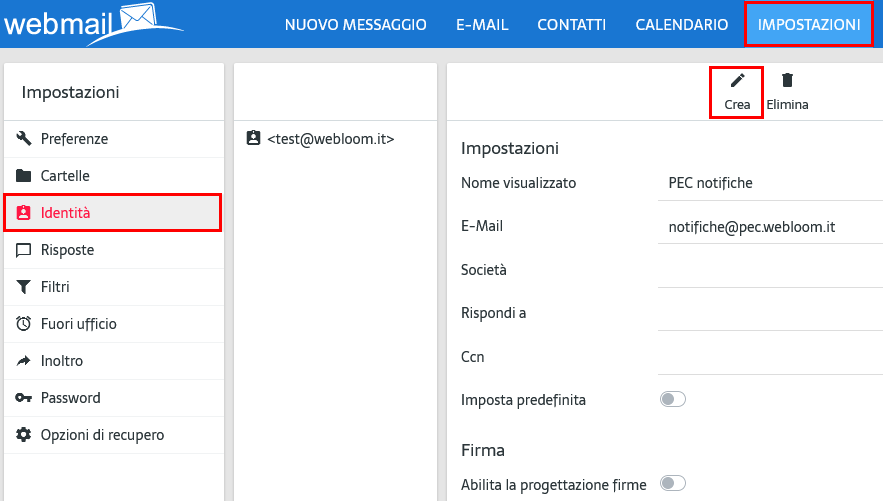
Cliccare su Impostazioni in alto a destra, poi nel menù di sinistra cliccare su Identità ed infine su Crea
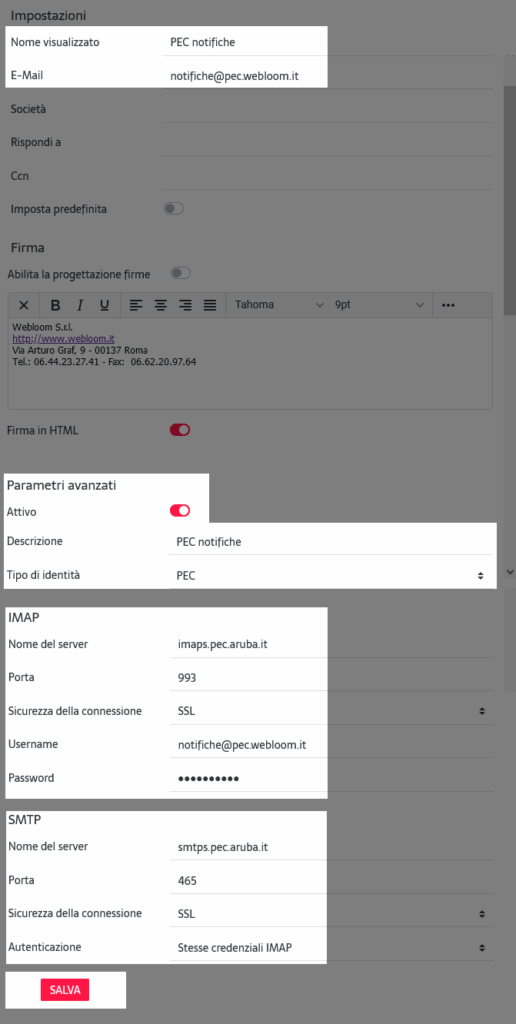
Step 3: inserire i parametri per il nuovo account
I dati inseriti nell’immagine sottostante sono di esempio, inserire i dati relativi alla propria e-mail.
Inserire il nome visualizzato e il proprio indirizzo email, eventualmente definire una firma che apparirà in calce ai messaggi di posta inviati.
Abilitare i Parametri avanzati per definire i parametri dei server in entrata e in uscita (nell’immagine di esempio i parametri di una casella PEC di Aruba) e cliccare in basso sul pulsante SALVA.
NB per una visualizzazione corretta della posta, è importante definire il Tipo di identità tra email o PEC
In questa pagina troverai i parametri di configurazione dei principali servizi di posta elettronica: vai alla pagina
Di seguito i parametri di configurazione dei principali serivizi di posta elettronica:
Email GMAIL
QServer posta in arrivo (IMAP)
imap.gmail.com
Porta: 993
Sicurezza connessione: SSL
Server posta in uscita (SMTP)
smtp.gmail.com
Porta: 465
Sicurezza connessione: SSL
Username
Il tuo indirizzo email completo
Password
La tua password
NB: qualora fosse attiva la Verifica in 2 passaggi per l’autenticazione, seguire questa procedura:
Nella sezione “Accesso a Google“, seleziona Verifica in due passaggi.
Scorrendo nella parte inferiore della pagina, seleziona Password per le app.
Inserisci un nome che ti aiuti a ricordare dove utilizzerai la password per l’app, ad es webmail
Seleziona Genera.
Copia ed incolla la password generata perchè poi non la potrai visualizzare una seconda volta, ma in caso puoi generarne una diversa. Questa sarà la password da utilizzare per la configurazione dell’identità nella webmail.
Seleziona Fine.
Email ARUBA
Server posta in arrivo (IMAP)
imaps.aruba.it
Porta: 993
Sicurezza connessione: SSL
Server posta in uscita (SMTP)
smtps.aruba.it
Porta: 465
Sicurezza connessione: SSL
Username
Il tuo indirizzo email completo
Password
La tua password
Email LIBERO
Server posta in arrivo (IMAP)
imapmail.libero.it
Porta: 993
Sicurezza connessione: SSL
Server posta in uscita (SMTP)
smtp.libero.it
Porta: 465
Sicurezza connessione: SSL
Username
Il tuo indirizzo email completo
Password
La tua password
PEC ARUBA
Server posta in arrivo (IMAP)
imaps.pec.aruba.it
Porta: 993
Sicurezza connessione: SSL
Server posta in uscita (SMTP)
smtps.pec.aruba.it
Porta: 465
Sicurezza connessione: SSL
Username
Il tuo indirizzo email completo
Password
La tua password
NB: qualora fosse attiva la Verifica in 2 passaggi per l’autenticazione, seguire questa procedura: